 0918299907

 Thu Mua 0918299907 Mr.Cường
 Cách kiểm tra test xem VGA có bị lỗi Vram hay không
Ngày đăng: 17:13:18 13-12-2025 - Lượt xem: 954
LaptopKimCuong.Com xin giới thiệu đến các bạn đọc giả bài viết Cách kiểm tra test xem VGA có bị lỗi Vram hay không? chi tiết đầy đủ nhất, để các bạn có đam mê về công nghệ tìm tòi và bổ sung thêm kiến thức công nghệ. Các bạn không phải chuyên nghành Công Nghệ Thông Tin vẫn có thể hiểu được sâu sắc hơn qua bài viết hay này. Mong các bạn like share chia sẽ bài viết theo đường link trên web đến tay bạn bè, người thân mình cùng theo dõi nhé.
Danh sách phần mềm kiểm tra VGA có bị lỗi Vram hay không?
1. Phần mềm OCCT: Công cụ stress test hệ thống PC toàn diện, dễ sử dụng và hoàn toàn miễn phí cho người dùng, với giới hạn kiểm tra 1 giờ/lần. Thời gian này cũng đủ để kiểm tra full chức năng cơ bản đến nâng cao hiệu năng của máy tính. Nếu các bạn cần thêm thời gian, chi tiết có báo cáo, và các tính năng nâng cao hơn thì hãy nâng cấp lên phiên bản Pro chỉ với 4,5 USD/tháng.
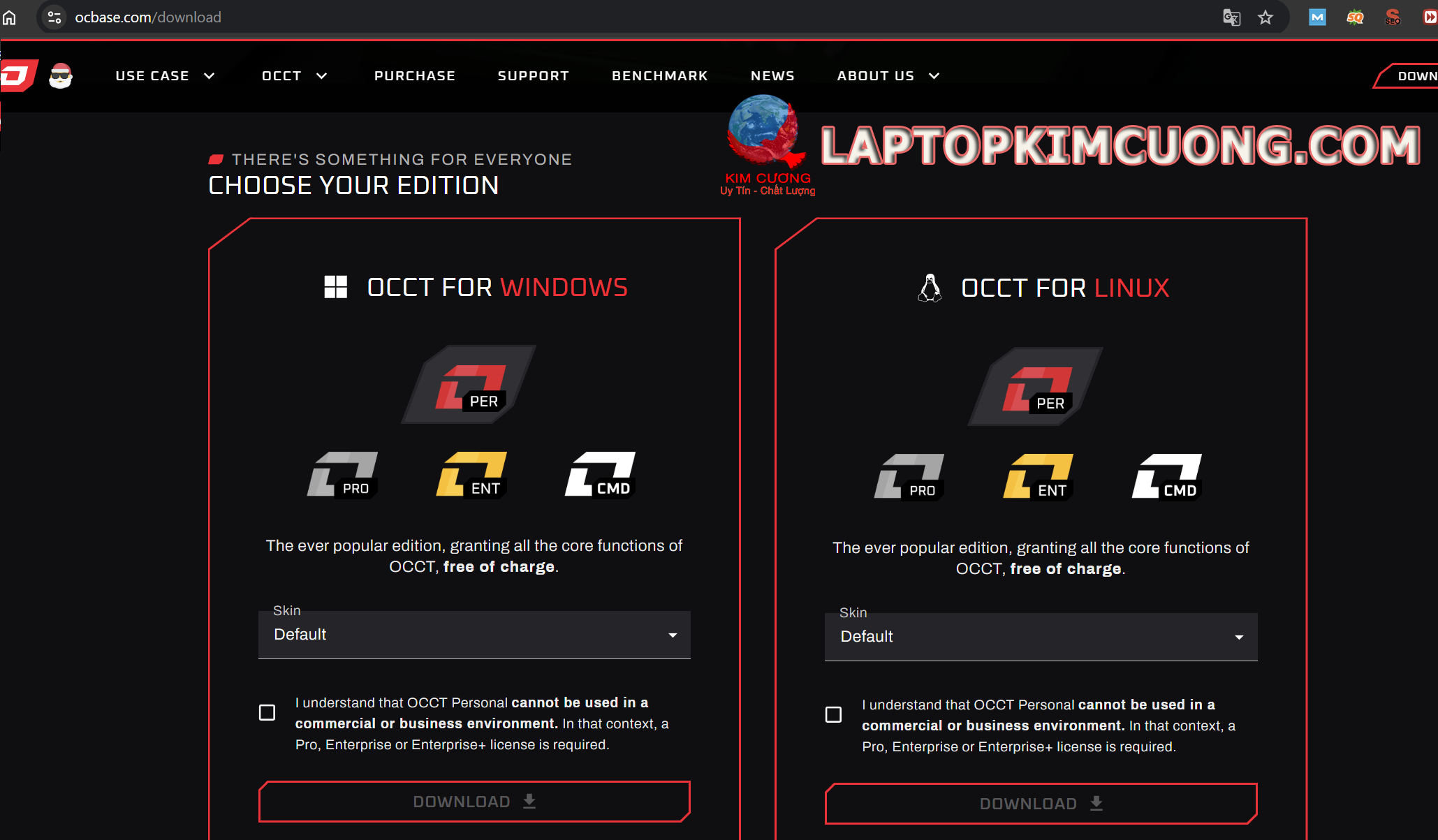
Link tải phần mềm: https://www.ocbase.com/download
Phần mềm thiết kế đơn giản, dễ hiểu, tiếp cận đến mọi ngườ sử dụng dễ dàng. Chỉ cần chọn chuyên mục kiểm tra như CPU, Ram, ...bấm nút Start là strest test được. Rất tiện lợi và hiệu quả, với các mục để cài đặt mặc định sẵn.

Có điều khá hay phần mềm OCCT là ứng dụng portable, nghĩa là bạn có thể lưu trữ trên USB , thẻ nhớ hay ổ cứng di động (Box HDD hoặc BOX SSD) và mang theo để kiểm tra bất kỳ hệ thống nào mà không cần cài đặt.
Stress test đa thành phần cùng lúc: một điểm mạnh của OCCT là khả năng kết hợp nhiều bài kiểm tra cùng lúc. Được xem là phương pháp tối ưu để xem mô phỏng thực tế người dùng đa chức năng như vừa nghe nhạc xem phim giải trí, vừa chơi game hoặc làm đồ hoạ, kiểm tra khả năng chịu tải và giải nhiệt của hệ thống.
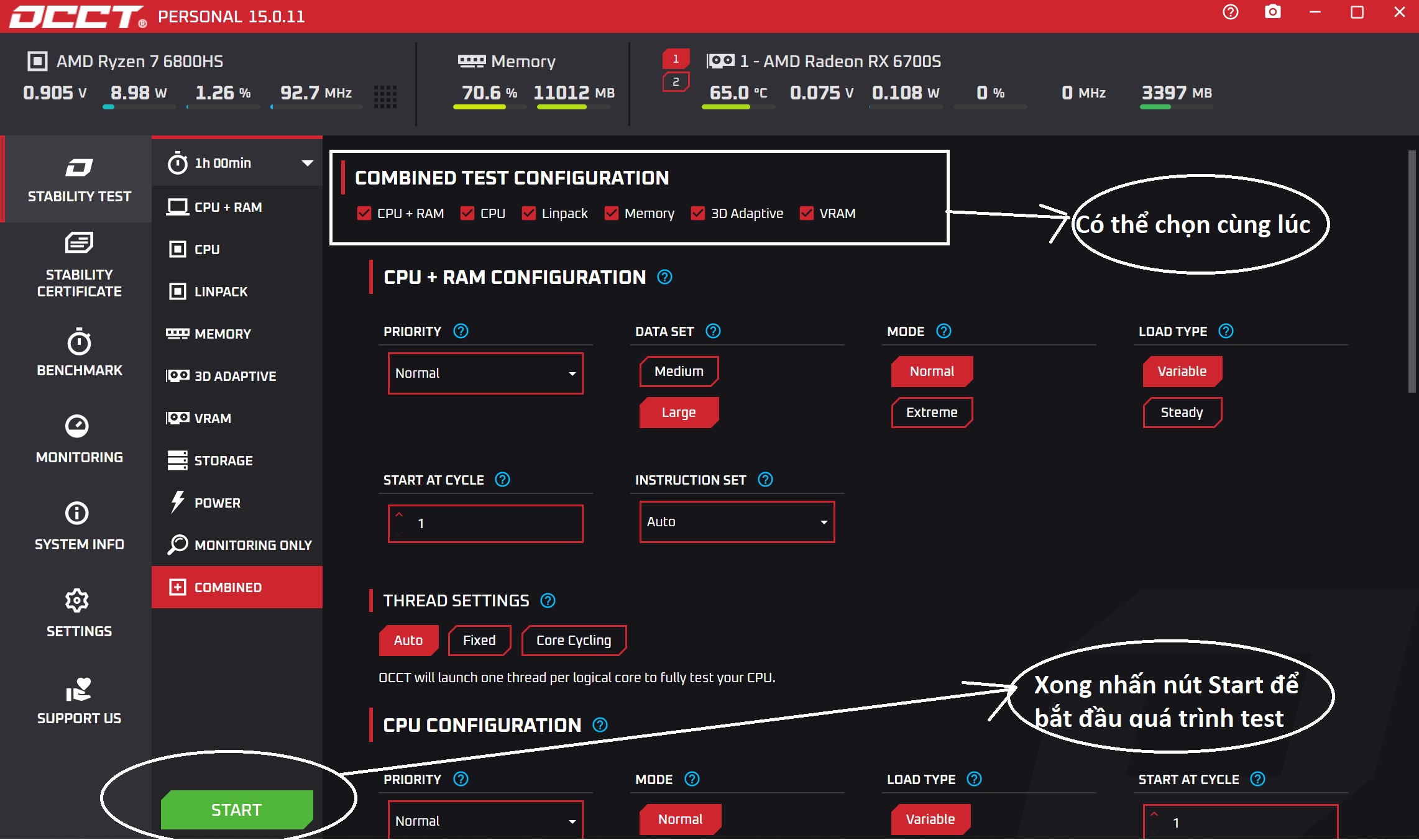
Bạn có thể chọn chính xác những thành phần muốn kiểm tra đồng thời và tinh chỉnh từng bài test trước khi bắt đầu. Nếu hệ thống gặp sự cố, OCCT sẽ báo lỗi nhưng để đảm bảo an toàn, bạn nên kích hoạt chế độ Stop on Error để dừng test tự động khi có trục trặc.
Tính năng Variable Load: Đa phần các phần mềm stress test đều test lên full chức năng lên 100%, điều này không phải lúc nào cũng phản ánh đúng điều kiện sử dụng thực tế. OCCT khắc phục điều này bằng tính năng Variable Load, cho phép mô phỏng khối lượng công việc biến động – như khi bạn mở ứng dụng, render video, rồi lại chuyển sang duyệt web. Variable Load giúp phát hiện lỗi chỉ xảy ra khi tải tăng/giảm bất thường, ví dụ như nguồn điện yếu hay tản nhiệt không hiệu quả. Bạn có thể tùy chỉnh tốc độ và mức độ biến động của tải để phù hợp với nhu cầu kiểm tra.
OCCT có hệ thống theo dõi phần cứng tích hợp sẵn mà không có phần mềm thứ ba. Các bạn sẽ thấy thông tin hiển thị đầy đủ như: CPU, GPU, RAM, ổ đĩa, pin và mạng với thông số hiện tại, tối đa, tối thiểu và trung bình, cập nhật theo thời gian thực.

Ngoài hiển thị số liệu ở trên, OCCT còn có biểu đồ giúp bạn theo dõi nhiệt độ, xung nhịp và mức sử dụng theo thời gian, lợi ích này khá tốt để theo dõi sau khi strest test.
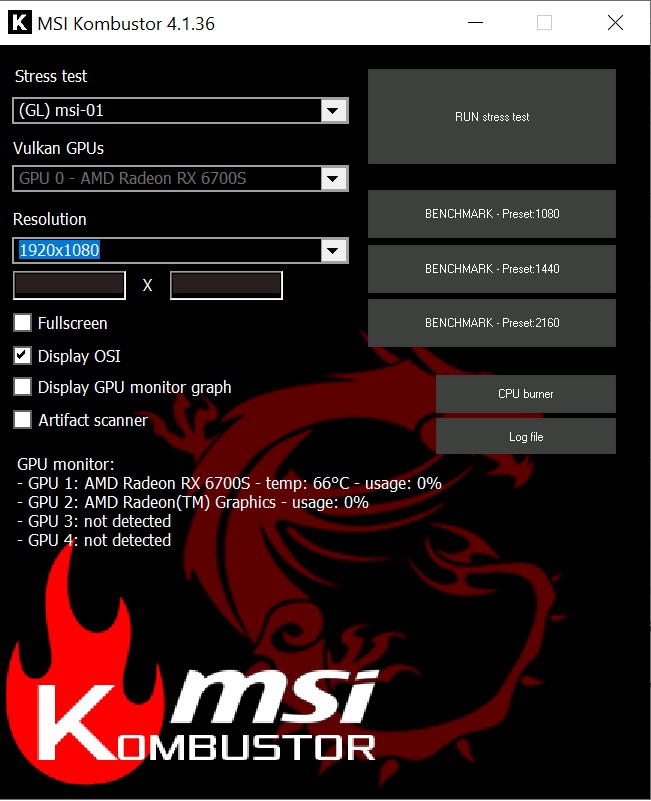
2. MSI Kombustor là một tiện ích kiểm tra độ bền và chấm điểm hiệu năng GPU miễn phí, được thiết kế để đẩy các card đồ họa đến giới hạn nhằm kiểm tra độ ổn định và hiệu năng tản nhiệt của chúng. Phần mềm này được phát triển bởi MSI và Geeks3D, dựa trên phần mềm FurMark.
Kiểm tra độ bền chuyên sâu: MSI Kombustor sử dụng các tác vụ kết xuất chuyên sâu với API OpenGL và Vulkan để đặt GPU của bạn vào tải tối đa, điều này rất quan trọng để xác minh độ ổn định, đặc biệt là sau khi ép xung.
Giám sát thời gian thực: Phần mềm cung cấp khả năng giám sát thời gian thực các thông số chính như nhiệt độ GPU, tốc độ xung nhịp và tốc độ khung hình.
Phát hiện lỗi hình ảnh: Phần mềm bao gồm tính năng quét lỗi hình ảnh để phát hiện các lỗi trực quan cho thấy sự không ổn định tiềm ẩn hoặc các vấn đề về phần cứng trong quá trình kiểm tra.
Khả năng tương thích: MSI Kombustor hoạt động với các card đồ họa của tất cả các thương hiệu, bao gồm NVIDIA và AMD.
Tích hợp: Phần mềm tích hợp với MSI Afterburner, tiện ích ép xung và giám sát phổ biến, cho phép người dùng tinh chỉnh cài đặt và giám sát hiệu năng trong một hệ sinh thái duy nhất.
Nhiều kịch bản kiểm tra: Chương trình cung cấp một số kịch bản kiểm tra độ bền và chấm điểm hiệu năng được thiết lập sẵn để lựa chọn.
Link tải: https://www.geeks3d.com/dl/get/837
3. Bạn có thể kiểm tra hiệu suất PC của mình cho Final Fantasy XIV, đặc biệt là với bản cập nhật đồ họa sắp tới của bản mở rộng Dawntrail, bằng cách sử dụng công cụ FINAL FANTASY XIV: Dawntrail Official Benchmark miễn phí do Square Enix cung cấp.

Tải xuống: Truy cập trang web chính thức của FFXIV để tải xuống công cụ. Bạn có thể tìm liên kết tải xuống trực tiếp trên trang chủ hoặc trang tin tức Lodestone chính thức của họ. STrang web chính thức là nơi đáng tin cậy nhất để tải xuống phần mềm này. Tệp tải xuống là một tệp .zip lớn (khoảng 4 GB).
Giải nén: Giải nén tệp .zip đã tải xuống vào một thư mục trên máy tính của bạn.
Chạy ứng dụng: Mở thư mục đã giải nén và chạy tệp thực thi có tên ffxiv-dawntrail-bench.exe.
Chạy thử nghiệm:
Chọn ngôn ngữ của bạn và đồng ý với các điều khoản cấp phép.
Bạn có thể tùy chỉnh cài đặt đồ họa (độ phân giải, chất lượng preset, v.v.) hoặc sử dụng tùy chọn mặc định.
Nhấp vào Start để bắt đầu quá trình benchmark. Ứng dụng sẽ hiển thị một đoạn phim cắt cảnh theo thời gian thực để đánh giá hiệu suất hệ thống của bạn.
Tính năng của Benchmark
Bản mở rộng Dawntrail. Hiện có để xem họ xuất hiện như thế nào với đồ họa mới. Bạn thậm chí có thể tạo chủng tộc Hrothgar nữ mới. Sử dụng công cụ này là cách tốt nhất để đảm bảo hệ thống của bạn sẵn sàng cho các yêu cầu hệ thống được cập nhật của FFXIV.

... Ngoài cách kiểm tra bằng phần mềm , các bạn có thể trực tiếp tải và chơi những game nặng nhé, hoặc bất cứ 1 game đồ hoạ nào, bật maximum và unlock fps cỡ tầm vài phút sẽ phát hiện vấn đề Vram của VGA nhé. Riêng phần mềm Heaven unigine 4.0 thì nếu bạn nào quen sử dụng nó hãy bật ultra lên ở mục tesllation.
Cảm ơn các bạn đã đọc bài viết. Kính chúc tất cả thành công.
Xem thêm



Tag từ khóa
Tư vấn - giải đáp




Khách hàng thân thiết